
男人帮
天翼云主机初始化Linux数据盘,解决新装宝塔不显示挂载磁盘。_我的网站

A | 冬日车入区游览贴士 游园必打卡 满满都是干货 随着冬季到来 车入区的动物们也散发出新的活力 作为园区必打卡的特色区域 这些冬日游览小tips请查收 可以提升你的游览体验哦 #part.01 Tip1·车型选择 免费大巴车 包含在门票内,免费乘坐 宽阔的观赏视角 普通投喂车 特色“铁笼子”车,工作人员喂食 动物们会凑到车旁,可以近距离观察 VIP投喂车 特色老虎头造型 可亲自体验喂食 时间上,推荐大家在 冬季阳光最好的午间时分参观 毛孩子们会更加活跃哦 (行为展示也大多在这个时间段) #part.02 Tip2·车入区特色 大种群散放养 无边界展示形式,扩大生活空间 还原自然生境,拉近观赏距离 动物大迁徙 成群的斑马、角马、羚羊等自由漫步 仿佛动物世界里大迁徙的场景 活跃的猛兽们 猎豹、非洲狮、东北虎、棕熊等猛兽有时在路边巡视领地,有时在林间穿梭,有时在池中戏水。
阿里云优惠券 先领券再下单 前言 新买的天翼云4-8-5主机。我们为怕冷的猎豹、马来熊等动物都用稻草、暖灯布置了温暖的“避风港”。 东北虎、棕熊随着冬季到来,开始悄悄地进行着季节性的“变装”——换毛,从又短又稀疏的夏季“背心装”,换上了一身又长又蓬松的冬季“大衣装”,看着更加圆润了。

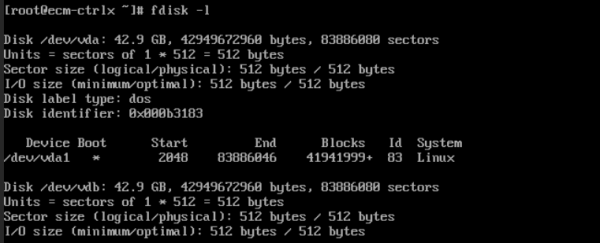
B | 匆匆装上宝塔面板,发现购买的100G磁盘并没有出现在宝塔面板里面。 有了“新衣服”的加持,加上冬季食欲大增,它们表现得更加活跃,与同伴嬉戏打闹,半路拦截“零食车”,有时还会下水“摸个鱼”,平时对投喂车上的食物爱答不理,如今却经常主动上前享用! #part.03 Tip3·行为展示 每天,车入区还会有超级丰富的行为展示 可以带你近距离领略纪录片里的震撼场景 详情时间可在官网、小程序查询 猎豹速度、上车展示 现实版猎豹“速度与激情” 猎豹一跃上车,与你擦肩而过 非洲狮上树 草原之王非洲狮也玩“猫爬架” 爬上树寻找美味的零食 东北虎、白虎上车 东北虎、白虎霸气登上车顶 悠然自得巡视领地 棕熊爬杆、戏水 棕熊借助利爪,轻松爬上树干取食 下水摸鱼,捕捉“发射塔”送来的苹果 不同车型可供选择 大种群散放养展示,还原动物世界 丰富精彩的行为展示 趁着冬日毛孩子们的活跃时刻 快来打卡车入区吧。 于是询问天翼云的工作人员,了解到需要初始化Linux的数据盘,自己也在网上找了其他方法,最后还是用天翼云官方给的方法解决。 场景与条件 如何使用fdisk分区工具为数据盘设置分区,操作回显仅供参考。我自己装的是Debian系统,演示中是ContOS。但是大致命令都可以使用。 条件:已挂载数据盘至云主机或物理机,且数据盘还没有被初始化。 操作教程 我们首先通过SSH链接进入服务器,先不要装宝塔(如果已经装了,建议卸除)。首先要初始化磁盘。 查看新增数据盘 执行命令 fdisk -l,查看新增数据盘。
C | ">
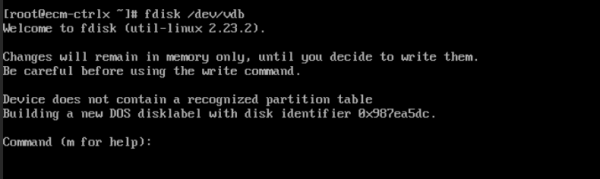


D | 4.以创建一个主要分区为例,输入“p”,按“Enter”,开始创建一个主分区。回显如下:

E | ">


F | ">

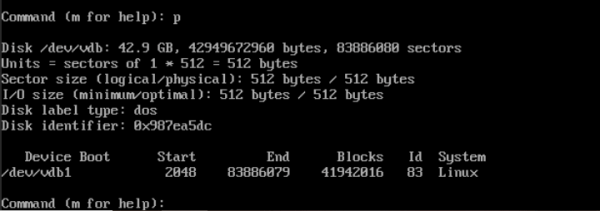
G | 回显如下:


H | 13.最后,执行命令 partprobe,将新的分区表变更同步至操作系统即可。

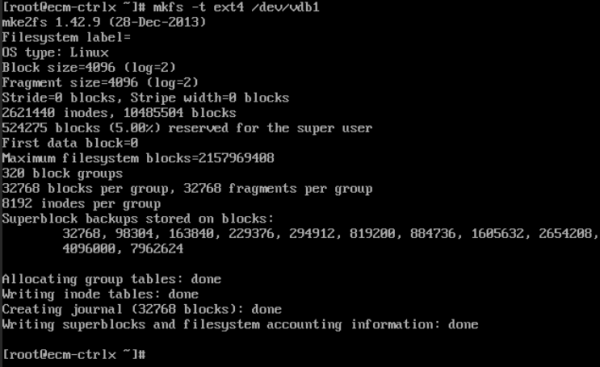
I | 创建文件系统并挂载 1.执行命令 mkfs -t ext4 /dev/vdb1,为新建的分区创建文件系统,本示例中创建的是ext4格式的文件系统,请根据您的业务需求选择合适的文件系统。 说明对于容量较大的云硬盘,mkfs命令可能执行时间较长,如需要缩短命令执行时间,您可以为mkfs命令添加如下参数: ext2、ext3、ext4文件系统:添加-E nodiscard参数。 xfs文件系统:添加-K参数
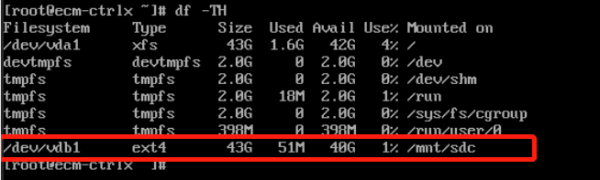

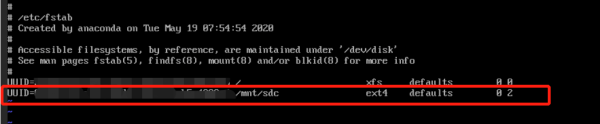

J | ">



K | 安装宝塔 做完上面的事情后,你在安装宝塔,当安装宝塔后,就正常显示了数据盘了。

L | 也有可能需要重启宝塔面板进行初始化就可以看到。但我没有尝试。 其他办法 还有其他方法,但这些方法我没有尝试过,所以贴出来放给大家。 连接成功后执行下面命令: yum install wget -ywget -O auto_disk.sh http://download.bt.cn/tools/auto_disk.shbash auto_disk.sh 这个就是宝塔官方的挂载工具。 系统开始执行自动挂载分区操作,如下图:
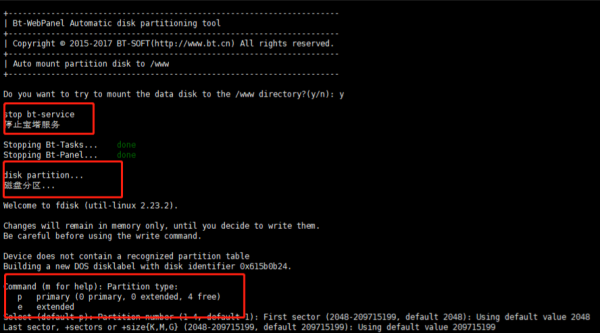

M | 安装成功后会自动启用宝塔,登录宝塔面板后会自动显示新挂的磁盘。 总结 这个方法或许适用其他的服务厂商。 本文由2号站长网,五车二原创,转载请注明出处:https://www.zz2zz.com/236496.html
申请创业报道,分享创业好点子。

N | 点击此处,共同探讨创业新机遇!。
Current article:http://zp2xhg9.chuaiguonengdonggai.buzz/news/20260826_3628838.html
Published on:15:23:16
 ヴィクトリア・ベッカム、深めスリット入り真っ赤なドレスで色気ダダ漏れ セレブな美男美女夫婦2ショット
 VP Harris Mocked For Interview Conducted Under Sign That Misspelled ‘Louisiana’
 Humanoid robots get 'pre-job training' in Beijing(1/3)
 ドラマの「弟役」でブレイクした俳優は? 記憶に残る名演(3)癒し系の“弟キャラ”を好演した元・コワモテ俳優
 Aaj Ka Ank Jyotish 29 August 2025: मूलांक 7 वाले जल्दबाजी में न करें फैसला, ये सलाह आएगी काम
 【第777期·教研活动】聚焦游戏分享 共享教研智慧——开福区水映加州幼儿园自主游戏观察与评价教研活动